
点击一键复制折扣码是很多 Shopify 店铺都需要的热门实用功能。关于折扣码复制相关的教程,之前我发布过 Shopify 产品页多个折扣码一键复制功能。
增强版 Shopify主题 中也已经自带了折扣码复制功能,而本期将要分享的教程算是一个补充,不论你使用增强版主题还是其他主题,都可以跟随教程添加使用。
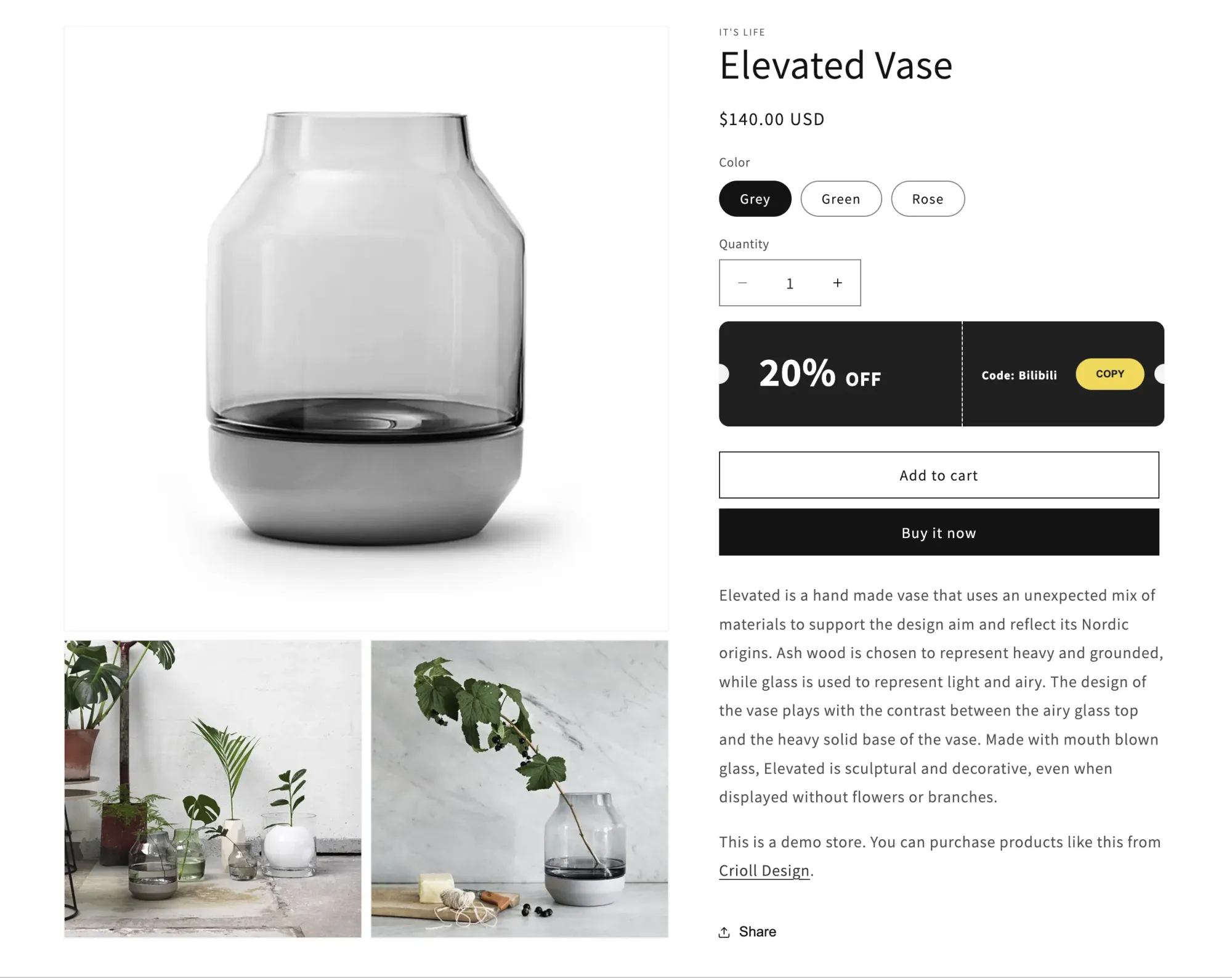
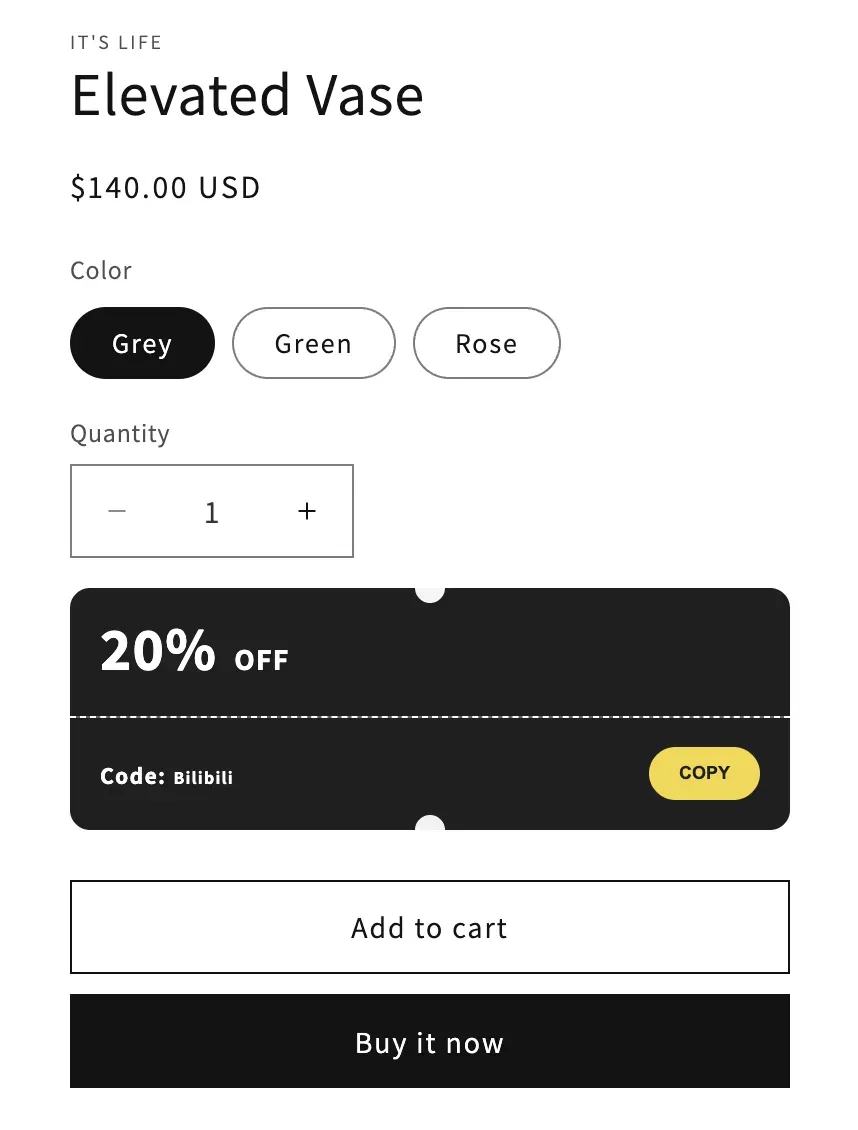
效果预览
电脑端
手机端
因为很多 Shopify 个人卖家或者中小公司很难既具备设计资源有具备技术资源(个人卖家难以既懂设计又懂技术,而很多小公司只有设计师没有前端员工),所以我分享这类教程给大家使用。
以前制作一项功能需要自己首先学到比较熟练的程度才能做出效果,或者花钱付费请人做。而现在只需要提供一张截图,然后根据你自己的需求进行优化。
也就是先从你的同行品牌网站上截取功能效果,通过 ScreenShot to Code 识别截图获得基本的网页代码,再通过 AI 代码编辑器通过自然语言沟通进行优化,比如让它添加点击按钮时的折扣码复制功能,调整背景色和字号、字重等等。
哪怕你们公司有前端工程师,提一项需求可能也得排期和等待,现在你自己都能搞定:
- 通过截图生成代码的视频示例
- 授人以鱼不如授人以渔:截图转代码安装和使用教程
直接使用
💡
新手提示:折扣码在 Shopify 店铺后台 ~ 折扣 (Discount)中创建。
创建 Snippet 保存代码,并在产品模板中直接使用
💡
如果产品信息模块 ~ 媒体文件宽度设置为 “大”,可能导致右侧宽度不够,改成 “中” 即可
先创建文件:
批量添加和多组折扣
通过产品标签控制显示
你可能想要针对某些产品设置,所以我将演示通过产品系列筛选并添加 Tags 的方式来对特定的产品进行显示:
- 创建或确定需要使用的产品系列
- 通过产品系列筛选出商品
- 批量添加自定义标签,例如:
discount20 - 批量编辑之添加和删除 Shopify 产品标签 设置产品模板和元字段
代码:
在少数商品上展示折扣
如果你只想在某一款或者某几款商品上使用折扣,也可以用这种方式,商品比较少的话,Tag 直接在对应的产品编辑界面右侧添加即可。
多组折扣码
或者如果你想添加多组折扣(不够优雅但对新手友好,易于理解):
样式优化
- 如果你想对这个功能进行个性优化,例如调整背景色等
- 或者修改 Shopify 网站上的其他内容样式,可以参考这个教程:





0 评论