
前言
说句实话,之前有尝试过 斐讯n1 iStoreos openwrt 固件,但放弃了,当时的痛点就是
- 刷入斐讯n1 iStoreos 固件后,无科学上网环境,无法安装科学上网插件 如openclash,passwall ssr plus
- 前段时间,找到任何网络下 100% 能安装成功方法:见博客
- 文字太多?点击观看–>>>视频教程

简单介绍下,iStoreOS 来源于 OpenWRT,相较于原版 OpenWRT,iStoreOS 具有以下优势:
- iStoreOS 提供了软件中心:iStore,尽可能解决插件之间的依赖关系,可让大家自由自在安装插件,并且支持插件备份以及恢复。
- iStoreOS 固件升级时会保留用户安装的插件,避免升级以后还要再安装一遍插件。
- iStoreOS 官方支持的硬件都可以在线升级,无需手动下载固件升级。
- iStoreOS 拥有沙箱模式。通过 U 盘进入沙箱模式,后续的软件安装更新以及系统配置都在沙箱进行。不管安装插件搞坏了系统还是配置错误导致系统故障,拔掉 U 盘就回到进沙箱前的状态。如果对当前状态满意还可以回写到非沙箱环境。沙箱模式本身也是系统扩容的最简单的方法。
- iStoreOS 本身就是精简版本,所有的额外功能都是触发到了,依赖软件中心去额外安装插件实现。iStoreOS并不是臃肿的把所有用到的插件内置到固件中。
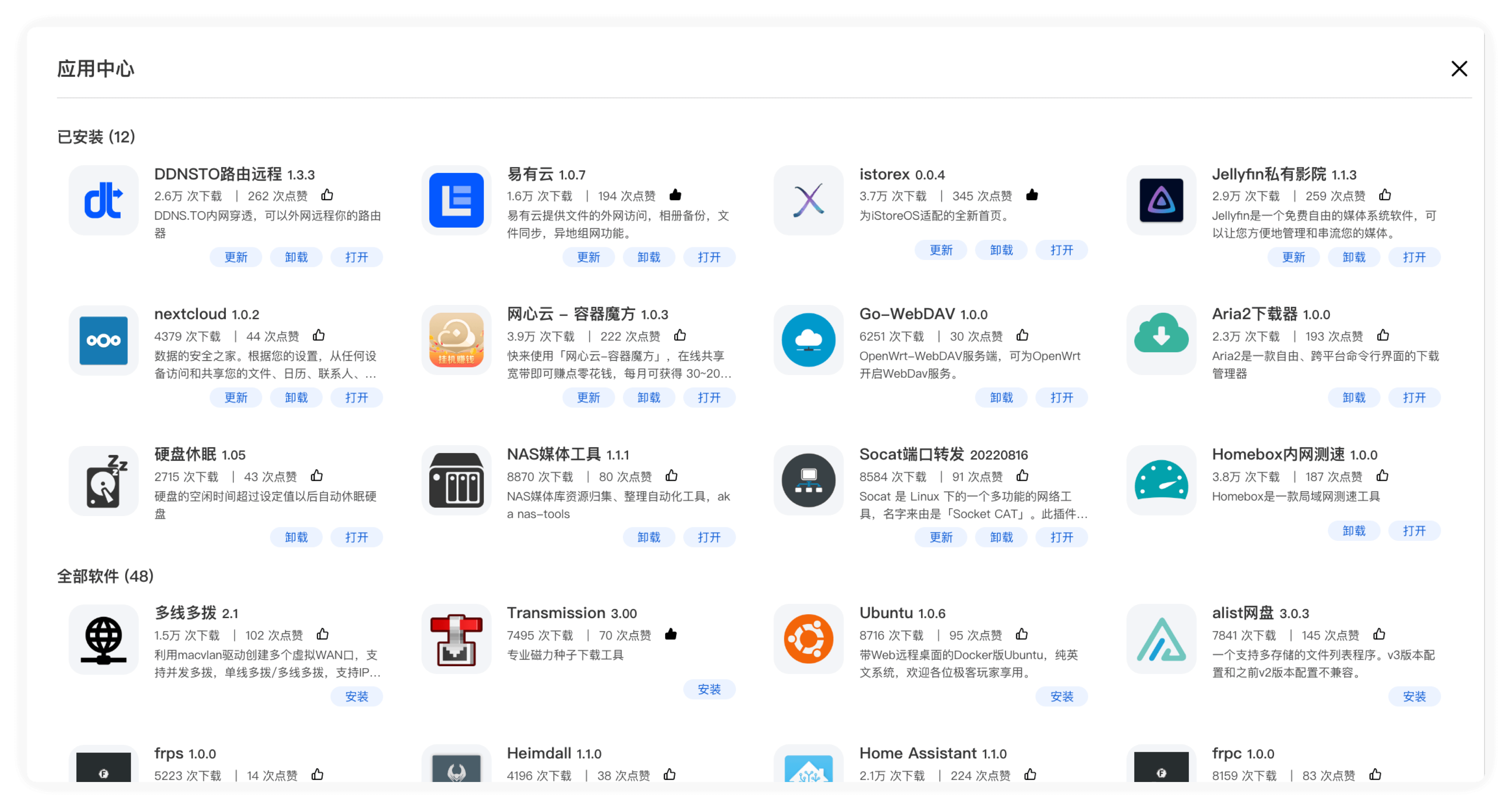
iStoreOS 还做了很多很多的交互简化,但是即使再简化,对于不同的用户级别,我们还是得提供了三套完全不一样的交互 UI。
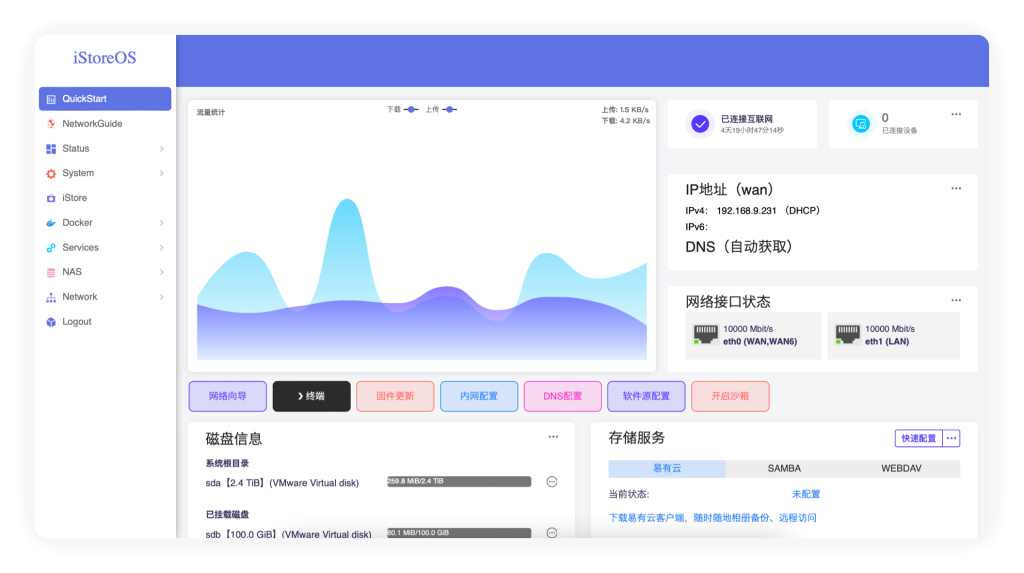
下载并安装 iStoreOS
注意,博主的斐讯 n1 刷入iStoreOS 固件前,斐讯n1已开启 U盘自启动;
- 如何开启U盘自启动教程:点击跳转
- 准备1个 USB 2.0 协议的U盘,容量不低于 8GB
- 如遇排除常见原因,依旧无法正常启动openwrt,更换全新的电源适配器( 12V+1A 或者 12V+2A )
1.下载 iStoreOS 固件,并写入提前准备好的 U 盘;
- 点击直接下载(博主正在使用的版本
- 下载地址:官方 n1固件
- 写盘 Rufus 软件:
rufus-4.9p.exe (windows 便携版) - 写盘 balenaEtcher 软件:Download 1 Download 2 ( ARM )
- 切记,无需解压固件压缩包,直接将固件写入到U盘即可!!
- 更多:其他软路由固件,点击跳转


2.将刷入 iStoreOS 固件的U盘插到,靠HDMI的 USB 口后,为斐讯N1 接入电源;

3.将可用的网线,插入斐讯 N1 网口,此时,iStoreOS 固件会自动获取 局域网IP地址,可通过如下即可访问iStoreOS管理后台。
- 浏览器输入网址 :http://iStoreOS.local
- 默认登陆密码:password
- 或者登陆主路由(同一个局域网的路由器后台), 找到名称 “iStoreOS” 设备的IP地址,浏览器输入该IP地址


网络配置
1.成功登陆到后台后,点击左边“网络配置“,将斐讯n1 “配置为旁路由”;

2.按照下图,对斐讯 n1 进行网络设置

配置防火墙
- istoreos的后台点击网络-防火墙
- 在常规设置里,入站数据,出站数据,转发这三个选项都选择接受( 如下图
- 在自定义规则里,添加一行
iptables -t nat -I POSTROUTING -o eth0 -j MASQUERADE


iStoreOS 安装 openclash ssr plus passwall 科学上网插件
>下载 iStoreOS OpenClash、PassWall、SSR Plus 插件安装包
找到并下载 iStore passwall 插件 .run 安装包
- 项目地址:https://github.com/AUK9527/Are-u-ok
- 博客演示用是斐讯N1,所有插件下载地址:https://github.com/AUK9527/Are-u-ok/tree/main/apps
- 斐讯 N1 Passwall: PassWall_25.8.26
- 斐讯 N1 openclash: OpenClash_0.46.137


特别注意
- 不推荐passwall系列和ssr-plus一同安装,因为部分软件包可能存在冲突影响使用
- 如果你在安装此包前尝试通过第三方软件源安装,可能导致意外的错误。推荐你删除所有自行添加的第三方软件源。
- 注意,上述软件包安装,部分依赖依然要通过opkg软件源在线安装。如果安装失败,检查路由器自身的网络情况,特别是旁路由模式下最容易出现网络问题。
- 再三注意需要路由器自身联网正常
>安装前必做的准备工作
此步骤是 100%安装成功的关键,一定要注意!!!
1.在默认的“首页”,找到并点击 “软件源配置”;

2.在弹出的窗口,将“切换软件源” 更改为“ 阿里云”,点击“确认”,保存设置!
- 此步骤是切换到普通网络用的下载源地址( 插件,部分依赖依然要通过opkg软件源在线安装

>安装 OpenClash、PassWall、SSR Plus 插件安装包
点击“iStore”–>手动安装–>点击“选择上传或者直接拖放文件”(如下图

选择下载成功的 passwall .run包,就会自动跳出命令行界面进行安装(如下图


待插件安装成功,弹出“任务执行成功”,点击右上角 “x”,退出安装界面。
>查看插件安装情况
点击“服务“,passwall 已经成功安装,其他插件,比如说openclash, ssrplus 等插件的基本一致。
但,不推荐passwall系列和ssr-plus一同安装,因为部分软件包可能存在冲突影响使用。

OpenClash、PassWall 插件简单实用教程
Openclash彻底解决DNS污染,实现smartDNS:点击跳转
PassWall 快速上手:点击跳转
博主推荐的旁路由设置
此个性化设置的提前,斐讯n1已经能成功为局域网的设备提供科学上网网络;
如您只有几个需要特殊上网的设备,可以尝试,配合静态IP并使用标签管理。
1.按照下图,设置 “网络向导”;

2.设置网络—>接口
网络—>接口—>常规设置—>设备,只勾选“ eth0”(lan)—>保存;


再点击“DHCP 服务器”
- 在弹出的对话框,点击“高级设置”
- 勾选“强制”
- DHCP选项,分别添加 “3,192.168.1.1”和“6,192.168.1.1”

- “3,192.168.1.1”表示指派192.168.1.1作为网关(注意3和英文逗号)
- “6,192.168.1.1”表示指派 192.168.1.1作为 DNS 服务器(注意6和英文逗号)
- 设置成功后,默认所有设备,都由主路由 (192.168.1.1)处理网络需求
3. 最后,返回到上一级菜单,点击“保存并应用”!

4.通过“标签”管理,设置科学上网的设备,使用旁路由的网关和DNS
- 网络—>DHCP/DNS—>标签
- 输入标签名“ t_proxy”
- 点击“添加”
- 弹出菜单,分别输入“3,192.168.1.128“ 和“6,192.168.1.128“
- 点击“保存”
- 最后,点击“保存并应用”

- “3,192.168.1.128”表示指派192.168.1.128 作为网关(注意3和英文逗号)
- “6,192.168.1.128”表示指派 192.168.1.128作为 DNS 服务器(注意6和英文逗号)

5. 最后,对需要科学上网的设备,使用“t_proxy”标签。

依次输入主机名
- 选择 设备的mac地址和IP地址
- 租期,设置为 “ infinite ” (无时间限制)
- 选择“t_proxy”标签
- 点击“保存”
- 最后,点击“保存并应用”

恭喜你,又解锁一个新技能!





0 评论