
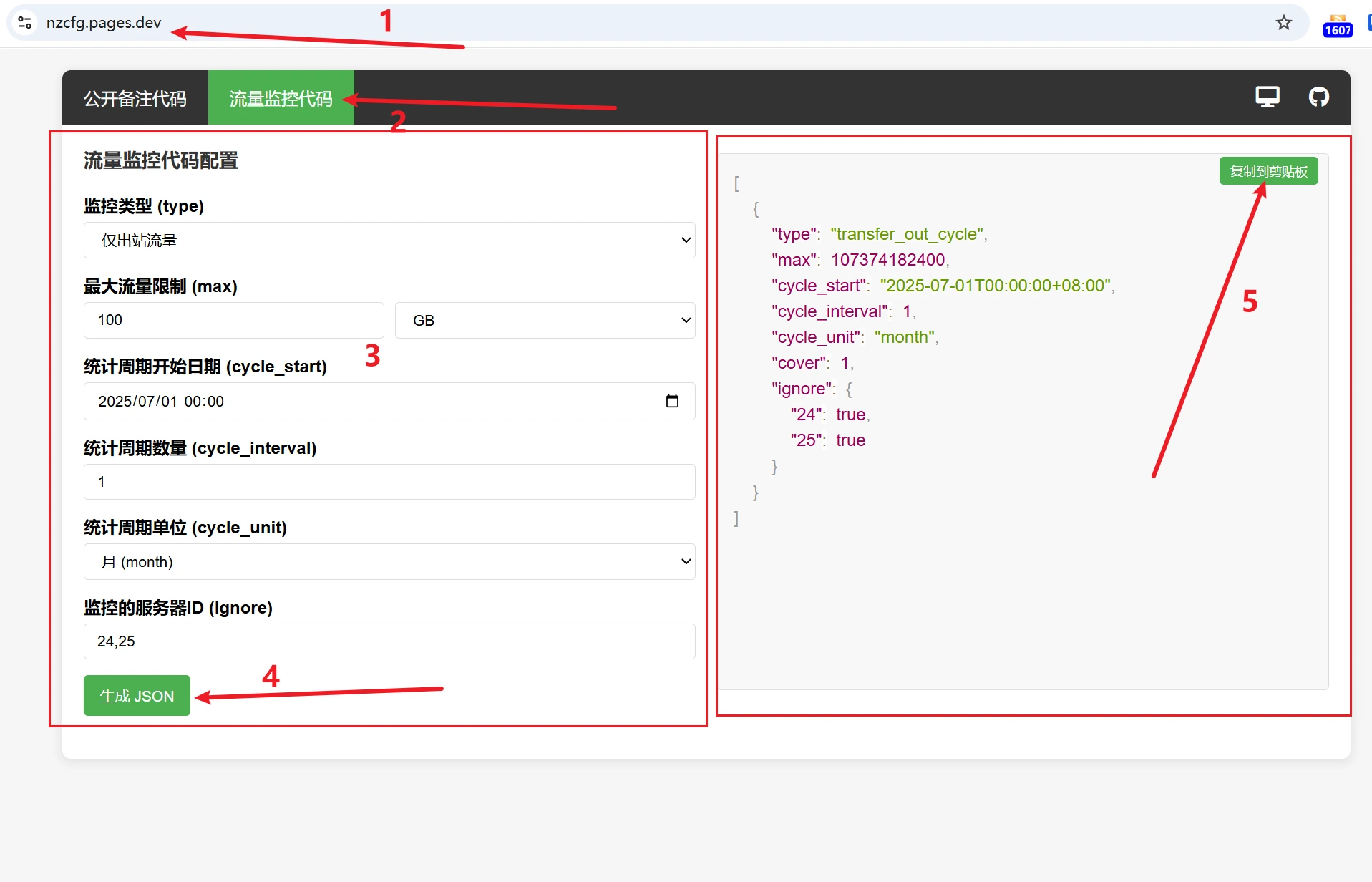
根据个人情况填写参数,然后生成和复制代码。
监控的服务器id在这里: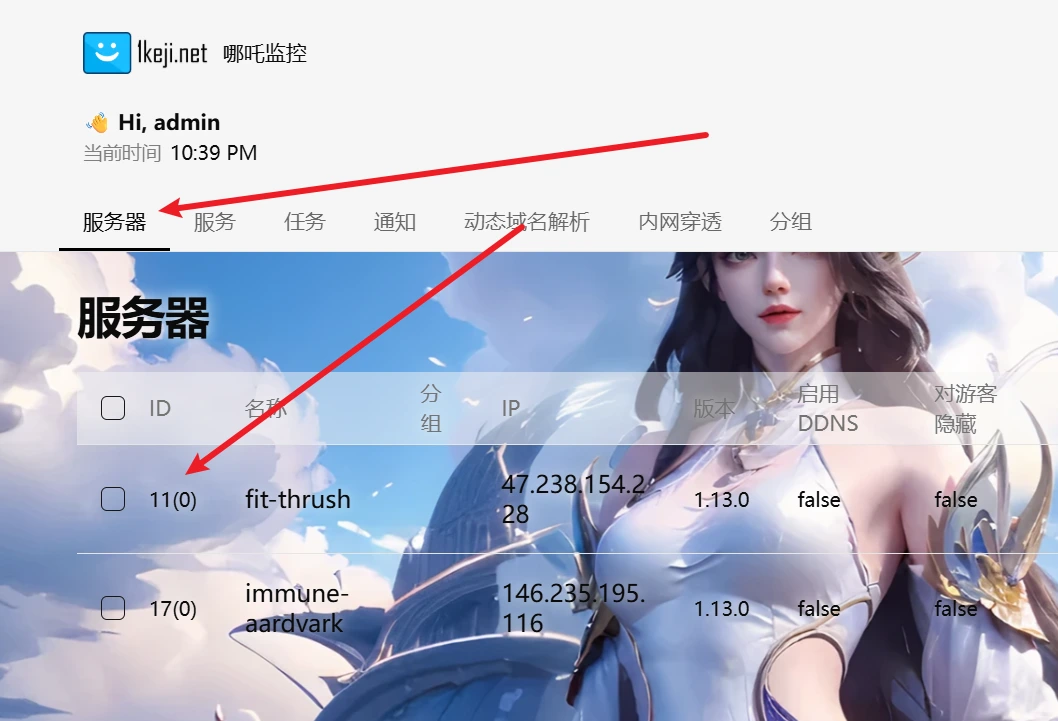
多个服务器id中间可以用逗号‘,’隔开。
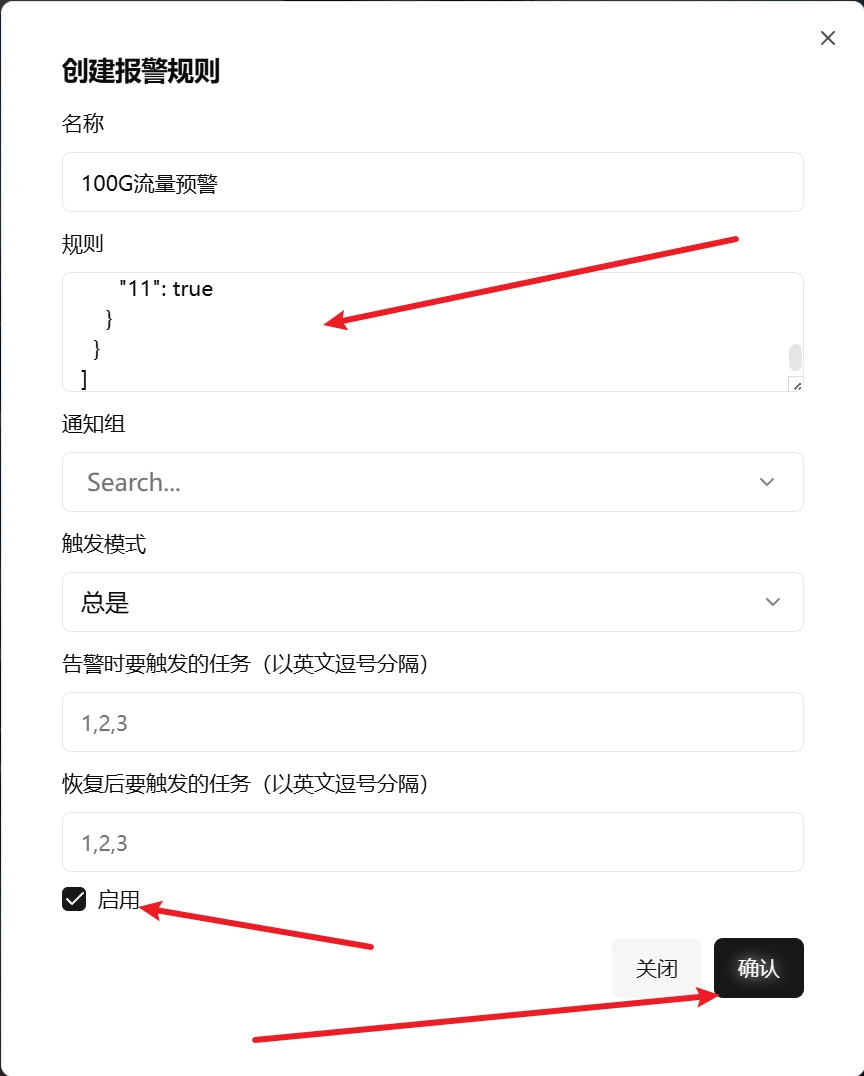
这个时候我们在将以下代码添加到美化代码的下方即可:
<script>
/*
  window.TrafficScriptConfig = {
    showTrafficStats: true,    // 显示流量统计, 默认开启
    insertAfter: true,         // 如果开启总流量卡片, 是否放置在总流量卡片后面, 默认为true
    interval: 60000,           // 60秒刷新缓存, 单位毫秒, 默认60秒
    toggleInterval: 5000,      // 4秒切换流量进度条右上角内容, 0秒不切换, 单位毫秒, 默认5秒
    duration: 500,             // 缓出缓进切换时间, 单位毫秒, 默认500毫秒
    enableLog: false           // 开启日志, 默认关闭
  };
*/
</script>
<script src="https://cdn.jsdelivr.net/gh/8730062/installnet@main/jdt.js"></script>
直接添加在我们之前美化代码的末尾之后就行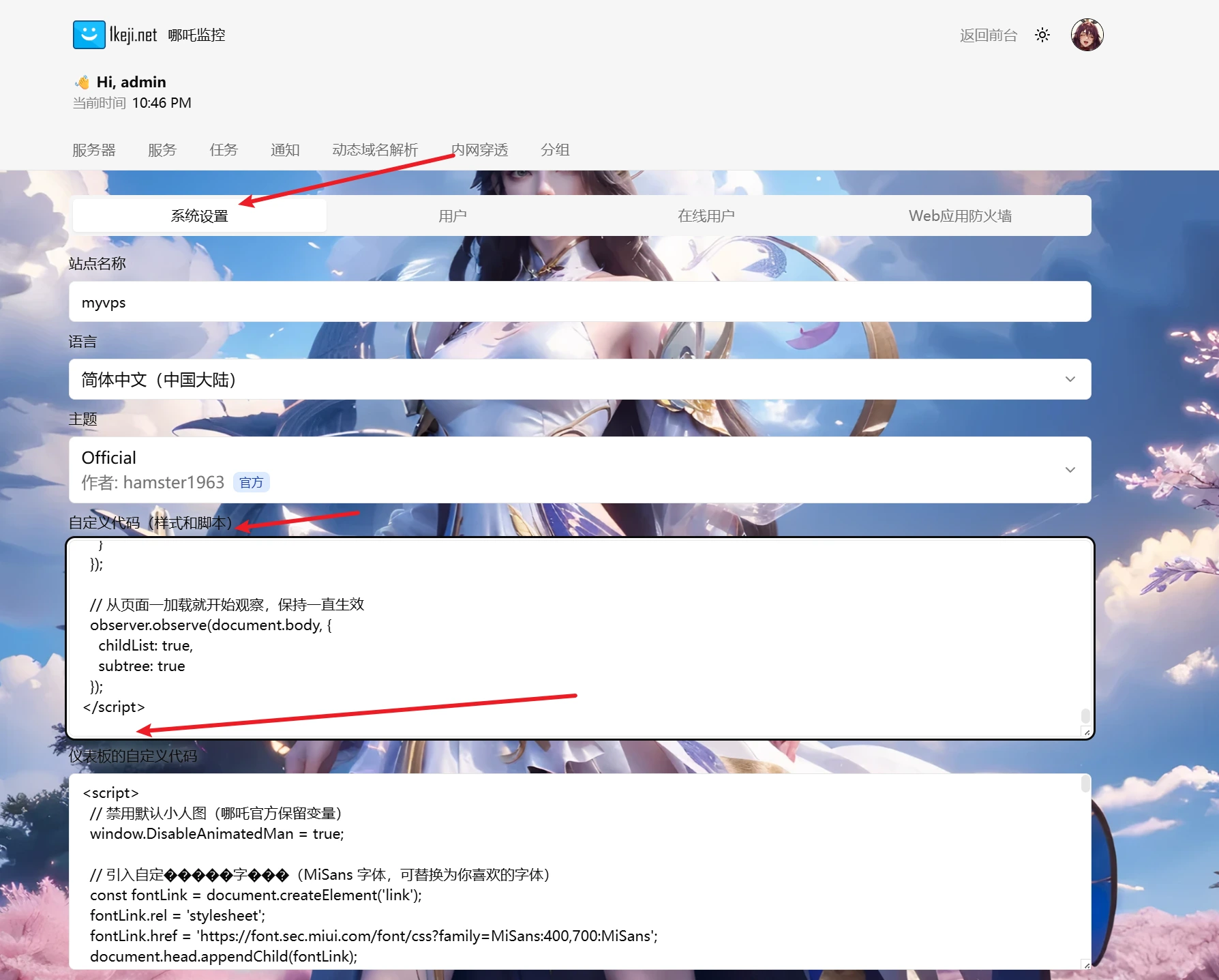
这样流量进度条就显示出来了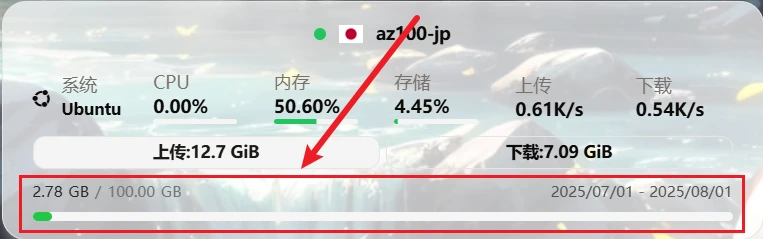





0 评论